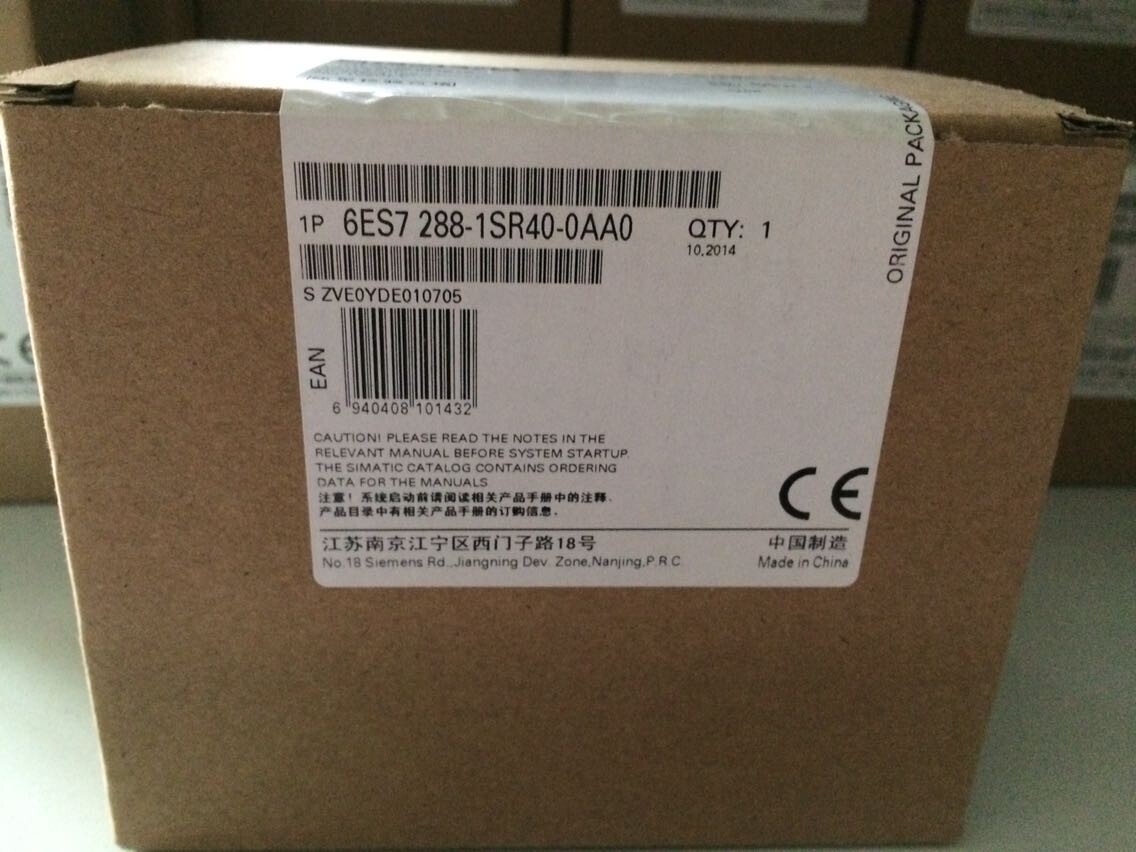

西门子CPU模块6ES7288-1ST40-0AA0 西门子CPU模块6ES7288-1ST40-0AA0
西门子一级授权代理商|中国西门子有限公司西门子一级授权代理商|中国西门子有限公司西门子一级授权代理商|中国西门子有限公司西门子一级授权代理商|中国西门子有限公司
西门子交流电源代理商德国西门子股份公司创立于1847年,是全球电子电气工程领域的引领企业。西门子自1872年进入中国,140余年来以创新的技术、卓越的解决方案和产品坚持不懈地对中国的发展提供全面支持,并以出众的品质和令人信赖的可靠性、引领的技术成就、不懈的创新追求,确立了在中国市场的引领地位。2014年(2013年10月1日至2014年9月30日),西门子在中国的总营收达到64.4亿欧元,拥有超过32000名员工。西门子已经发展成为中国社会和经济不可分割的一部分,并竭诚与中国携手合作,共同致力于实现可持续发展。
西门子授权一级代理商 西门子授权总代理商 西门子PLC授权代理商 西门子变频器授权代理商 西门子授权电缆代理商 西门子授权伺服系统代理商
上海赞国自动化科技有限公司
 联系人:吴经理
全国统一咨询热线 :15921509619 工作邮箱:239055508@qq.com
 咨询QQ:239055508 咨询:021-31669565

西门子中国授权代理

西门子代理商总代理一级代理商 西门子代理商总代理一级代理商
西门子中国华东地区区域代理 西门子中国华南地区区域代理 西门子中国华西地区区域代理
西门子中国华北地区区域代理 西门子中国地区区域代理 西门子中国区域代理


1 LOGO!App 简介
目前用户可以使用iTunes商店的应用软件LOGO!App连接和监控西门子LOGO!系列的PLC,软件名称如图1所示。在软件中成功组态LOGO! 设备的地址后,用户可以通过手机WIFI连接到LOGO!并可进行修改时钟和获取固件信息等操作。同时,用户可以监控输入/输出(以下简称I/O)状态,V存储区(以下简称VM)变量值和诊断信息,也可以添加监控的I/O和VM变量到趋势图查看一个概览图形。

图1应用程序名称
2 LOGO!App功能描述
2.1 接口配置
LOGO! App 支持IP地址和动态 DynDNS名称两种访问方式。 做法如下:
在图2中单击“Interface Configure”选项后进入图3界面单击 “By IP Address”选项,然后再单击 图标  ,进入图4设备添加界面。

图2设置功能界面 图3设备访问方式界面
在图4中单击“Add”按钮,进入图5中进行设备名称和设备IP地址设置,此处我们设置设备名称为“MyLogo”,IP地址为“192.168.1.108”,最后单击“Save”按钮保存此配置,页面会自动转入到图6界面。

图4设备添加界面 图5设备添加界面
在图6中长按  图标直到出现图7界面,在图7中我们通过“Select”选项来选择已有设备,然后进入图8界面。

图6设备选择界面 图7设备选择界面
这时在图8中可以看到IP地址已经显示在界面中,然后点击“Save”图标,界面将自动转到图9。

图8设备访问方式界面
2.2 设置时钟
在图9中单击“Set Clock”选项将进入图10界面,在图10中可点击“Read”按钮查看LOGO!时间,也可点击“Current”按钮查看当前时间,之后进入图11界面。

图9设置功能界面 图10设备访问方式界面
在图11中LOGO!系统需要停机完成读取操作,单击“YES”图标进入图12,同样我们点击“Current”按钮来获取当前时间,然后通过“Set”按钮将当前屏幕中的时间更新到LOGO!中,此时进入图13界面。

图11获取LOGO!时钟界面 图12设备访问方式界面
在图13中点击“YES”按钮来完成更新后启动LOGO!的操作。

图13更新时钟界面
2.3 查看固件版本
在图14中单击“Show FW Version”选项后系统将返回LOGO!的固件版本如图15。

图14设置功能界面 图15固件版本界面
3 LOGO!App软件监控模式
3.1 I/O 状态监视器
在图16中选择“Monitor”图标,然后选择“I/O Status Monitor”选项后进入图17界面可观察到输入点的变化,在图17中用户选择需要监控的变量。可以通过点击“Edit”按钮进入图18中进行修改。

图16设置功能界面 图17 I/O监控界面
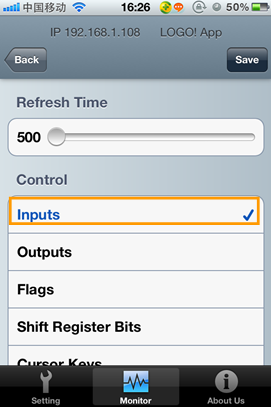
图18设置功能界面
3.2 VM列表监视器
在图19中单击“VM Table Monitor”选项进入图20的变量监控界面,点击“Add”按钮进入图21的变量添加界面。
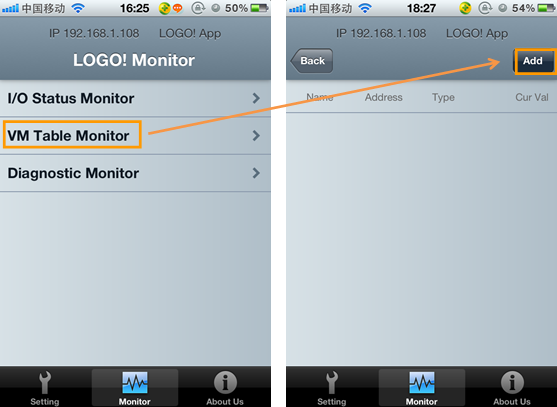
图19设置功能界面 图20 变量监控界面
在图21中填入变量名称、变量地址及变量数据类型后点击“Save”按钮,在变量监控界面图22中就可以监视或修改此变量的数值。

图21变量添加界面 图22 变量监控界面
此外,还可以用趋势图的方式来监控变量曲线。在图22中长按变量“speed”所在行,直至出现图23界面选择“Add To Chart”选项再返回图22界面,继续长按变量“speed”所在行,直至出现图24界面选择“Chart”选项,即进入图25的趋势图界面。

图23变量添加趋势图界面 图24 变量监控界面

图25趋势图界面
3.3 诊断监视器
在图26中单击“Diagnostic Monitor”选项后进入图27中可查看网络访问错误报警。

图26设置功能界面 图27 网络错误界面
如图28中选中“Network Access Error”标签后点击“Clear”按钮即可复位网络访问错误信息如图29所示。
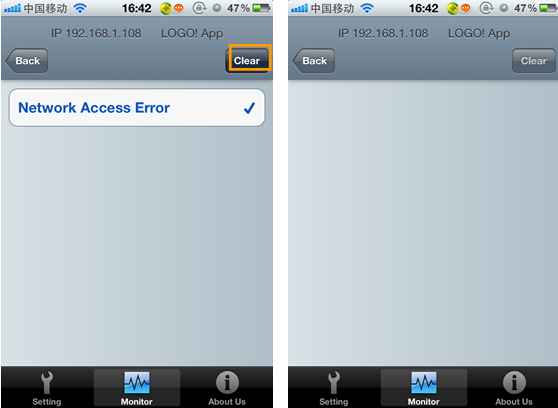
图28网络选择错误界面 图29 网络错误监控界面
描述 引用是两个块之间的连接。在LOGO!8中块连接器之间的连接组态和块参数之间的引用组态是标准化的。引用和组态现在就可以使用拖放来实现。本FAQ对比了LOGO!8设备和LOGO!0BA7设备之间组态引用的步骤。
描述
引用是两个块之间的连接。
在LOGO!8中块连接器之间的连接组态和块参数之间的引用组态是标准化的。引用和组态现在就可以使用拖放来实现。本FAQ对比了LOGO!8设备和LOGO!0BA7设备之间组态引用的步骤。
组态LOGO!8需要安装LOGO!Soft Comfort 8.0或更高版本。
LOGO!8的LOGO!模块的步骤


注意
下面的工具可以用来编辑参数区(LOGO!8)
| 图标 | 功能 |

|
显示/隐藏所有块之间的引用线 |

|
显示所有块的参数区 |

|
隐藏所有块的参数区 |
到LOGO! 0BA7前的LOGO!模块的步骤


更多信息
 西门子smart200plc 6ES7 288-2DR32-0AA0 |
|
西门子smart200plc 6ES7 288-2DR32-0AA0 西门子s7-200plc smart200plc 西门子smart 6ES7 288-2DR32-0AA0
|
关于“引用”的更详细的信息可以在LOGO!Soft Comfort(V1.7) 条目ID 24002694中还有LOGO!Soft Comfort Online Help (V8.0)3.2.1.8部分, "Edit Parameter Field"章节,在条目ID 100782807中。
创建环境
本FAQ中的截图是在LOGO!Soft Comfort V8.0中创建的。
西门子公司一直致力于工业自动化最新技术的研发、推广及应用,在过去的 160 多年里,为广大的工业客户带来了可靠高效的自动化产品,完善的自动化解决方案,提高了客户的生产效率,增强了客户的市场竞争力。
西门子 SIMATIC 控制器系列是一个完整的产品组合,包括从最基本的智能逻辑控制器LOGO!以及 S7 系列高性能可编程控制器,再到基于 PC 的自动化控制系统。无论多么严苛的要求,它都能根据具体应用需求及预算,灵活组合、定制,并一一满足。
SIMATIC S7-200 SMART 是西门子公司经过大量市场调研,为中国客户量身定制的一款高性价比小型 PLC 产品。结合西门子 SINAMICS 驱动产品及 SIMATIC 人机界面产品,以 S7-200 SMART 为核心的小型自动化解决方案将为中国客户创造更多的价值。
SIMATIC S7-200 SMART 产品亮点:
西门子CPU模块6ES7288-1ST40-0AA0 西门子CPU模块6ES7288-1ST40-0AA0
 898995850