贵阳专业的孕婴店管理软件 会员管理软件 进销存系统
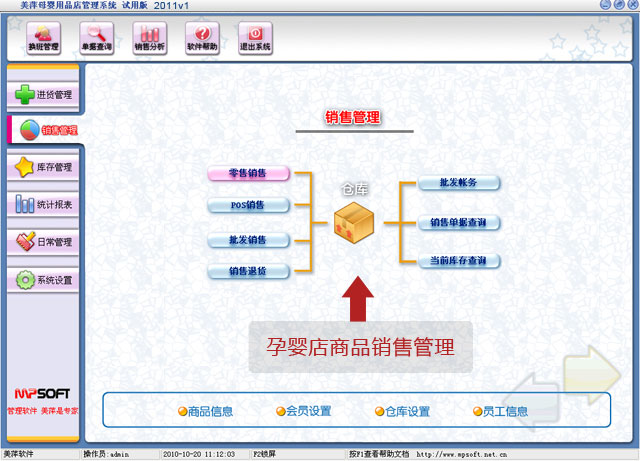
业务管理:进行商品业务,顾客退货,销/退单据和当前库存查询,与客户的往来帐务。
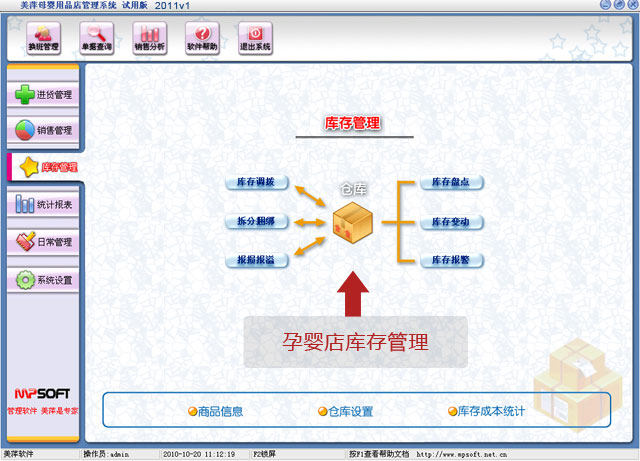
库存管理:包括库存之间商品调拔,商品的报损溢,强大的库存盘点功能,库存商品报警查询。
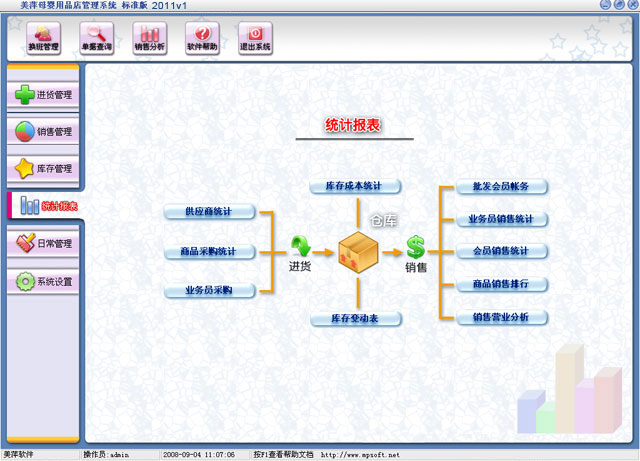
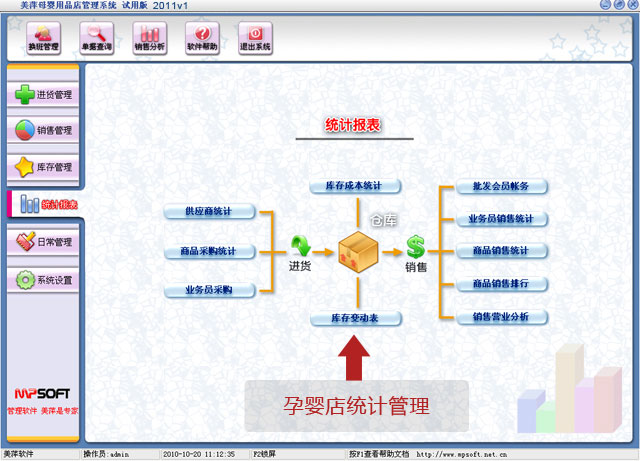
统计报表:完整的统计查询功能,每张单据每次收款付款都可以清楚的反映。
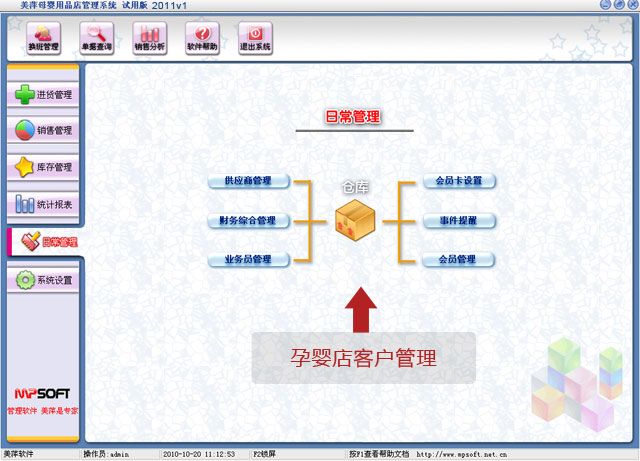
日常管理:对供货商,客户,业务员综合管理,对日常收入支出管理,客户借货坏帐管理,合同管理。
基本设置:商品信息,供货商,客户,员工,仓库等基本参数的设置。
系统维护:可以对数据库备份/恢复,系统初始化,操作员修改密码,年终结算,查看日志。
2、 软件要求操作系统为中文WIN98,WIN2000,WINXP.WIN2003
3、 装有microsoft数据库驱动程序
4、 屏幕分辨率800X600以上.
产品介绍
 美萍孕婴用品店管理软件是一款专业的母婴用品业务管理系统,其中包含商品业务管理系统,会员管理系统,库存管理系统(仓库管理系统),财务管理系统等模块。美萍孕婴用品管理系统界面设计简洁,美观,其人性化的软件流程,使普通用户不需培训也能很快掌握软件使用方法。美萍母婴店管理软件完美融合了美萍进销存软件和美萍会员管理软件的强大功能,广泛适用于母婴用品店,孕婴用品店等用于商业业务管理, 库存管理,财务管理等,客户管理,会员管理等管理场合。
适用商家
适用于母婴用品店,孕婴用品店等用于商业业务管理, 库存管理,财务管理等客户管理,会员管理等管理场合。
产品优点
1.孕婴店进销存管理-支持前台收银,会员管理,进销存功能。
2.孕婴店会员管理-支持58小票打印,储值卡、折扣卡、计次卡三卡合一。
3.会员卡可以使用条码卡、磁条卡、ID卡、IC卡。
4.支持多种结帐方式:现金、储值卡、代金券、信用卡。
5.支持远程WEB查询。
6.孕婴店商品业务管理-支持供货商往来帐务管理。
7.孕婴店客户管理-支持客户往来帐务管理。
8.支持员工管理。
9.孕婴店统计管理-支持财务管理功能。
10.孕婴店库存管理-支持库存盘点功能。
11.支持事件提醒功能。
功能特点
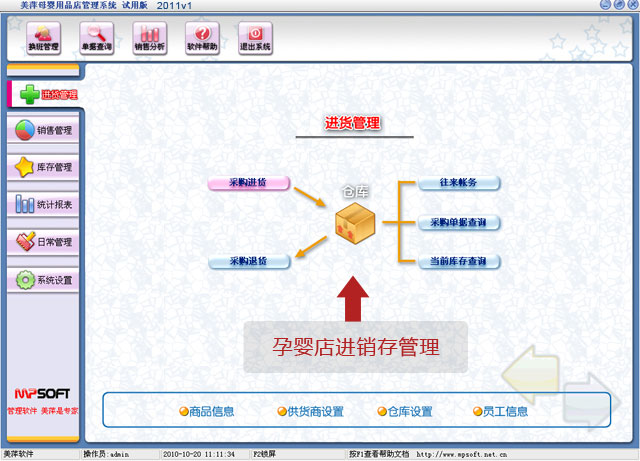
进货管理:进行商品采购入库,采购退货,进/退单据和当前库存查询,与供货商的往来帐务。
1.2、系统要求
1、 计算机硬件在586等级以上.
|
2.1、基本设置: 在基本设置中可以对商品信息、供货商、客户、员工、仓库、操作员的设置 |
||
|
2.1.1、商品信息 |
||
|
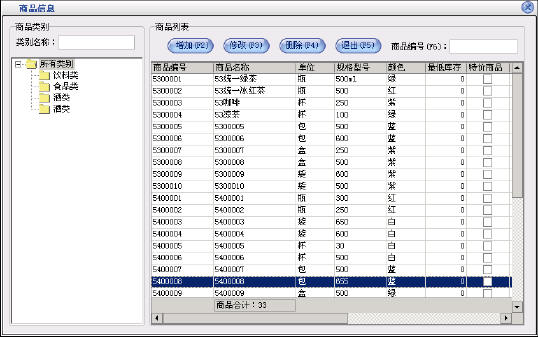
在基本设置模块中点击“商品信息”进入商品信息界面如图2
图 2 在商品信息窗口中左边是商品类别,右边列表中是该类别对应的商品。在某一类别上点击鼠标右键,可以新增类别,重命名和删除类别。新增的类别是属于所选类别的下一级,如果类别下有商品存在则该类别是不能被删除的。在类别名称后的文本框中可以输入类别名称或类别简码来查询需要的类别。 在商品列表中点击“增加”按钮打开增加商品界面如图3 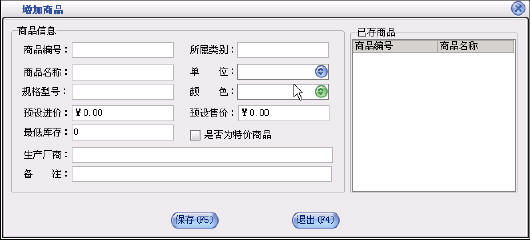
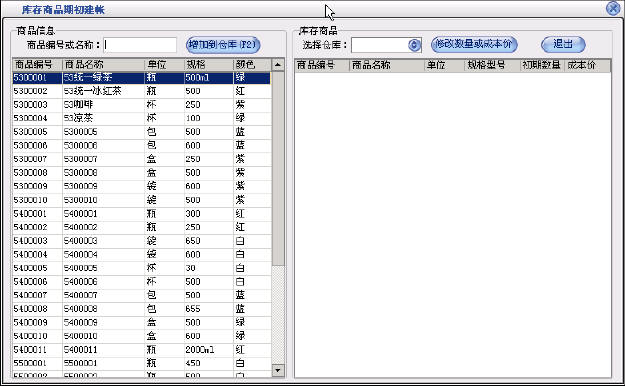
图 3 在商品信息这一部分输入新增商品的所有信息,点击“保存”按钮即可把该商品保存到右边的已存商品中,保存后可以继续输入下一种商品。在“已存商品”中可以点击鼠标右键对选中的商品进行删除或删除全部已存的商品。如果商品增加完后可以直接点“退出”按钮。退出增加商品窗口后会在商品列表中看刚才增加的商品。如果要修改商品,先选中要修改的商品,点击“修改”按钮打开商品修改界面,在商品修改界面中修改相应的信息点击“保存”即可。点击“删除”按钮即可以把选中的商品删除,该商品发生过业务则是不能删除的。 如何建立期初库存商品,在系统中如果没有进行业务来往,当点击“商品信息”按钮的时候,系统会提示是打开商品信息还是建立期初库存商品粮。打开库存商品期初建帐窗口如图4。
图4 在窗口中的商品信息中可以看到所有已经增加过的商品信息,在右边的库库商品中选择仓库,可以看到该仓库中的商品。在商品信息中可以选择中一种商品点击“增加到仓库”在出现的窗口中输入期初数据和成本价,这样就可以建立该商品在指定仓库的初期帐。 |
||
|
2.1.2、供货商设置 |
||
|
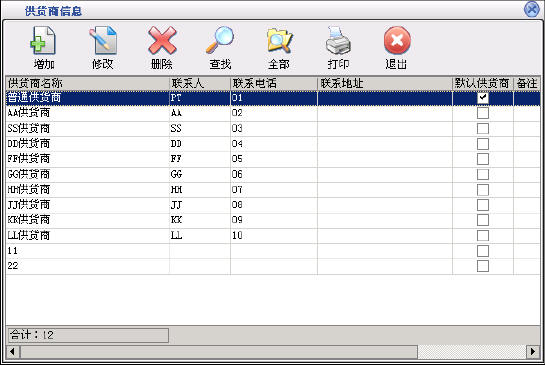
图 5 在基本设置模块中点击“供货商信息”按钮打开供货商信息窗口如图5。在窗口中可以看到所有的供货商。点击“增加”按钮打开增加供货商窗口,输入供货商的信息,供货商名称不能重复。如果该供货商有期初金额就在“期初应收”后输入相应的金额。如果选择中“默认供货商”在采购进货和采购退货打开窗口的时候显示的为该供货商,默认供货商只能有一个。点击“修改”按钮可以修改选中的供货商信息。如果该供货有业务发生,则不能再修改期初实付金额。点击“删除”按钮可以删除选中的供货商,如果该供货商有业务发生则不能删除。系统有一个“普通供货商”是不能被删除的。点击“查找”按钮打开供货商查询窗口,输入相应的条件查询不同的供货商信息。点击“全部”按钮可以列出所有的供货商信息。 |
||
| 2.1.3、客户设置 | ||
|
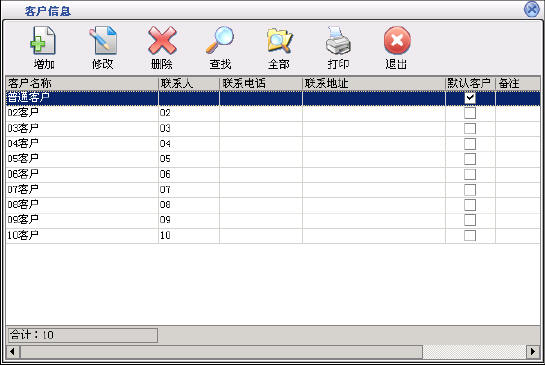
图 6 在基本设置模块中点击“客户信息”按钮打开客户信息窗口如图6。在窗口中可以看到所有的客户。点击“增加”按钮打开增加客户窗口,输入客户的信息,客户名称不能重复。如果该客户有期初金额则在“期初应收”后输入相应金额。如果选择中“默认客户”在商品业务和顾客退货打开窗口的时候显示的为该客户,默认客户只能有一个。点击“修改”按钮可以修改选中的客户信息。如果该客户有业务发生则不能修改期初应收金额。点击“删除”按钮可以删除选中的客户,如果该客户有业务发生则不能删除。系统有一个“普通客户”是不能被删除的。点击“查找”按钮打开客户查询窗口,输入相应的条件查询不同的客户信息。点击“全部”按钮可以列出所有的客户信息。 |
||
| 2.1.4、员工设置 | ||
|
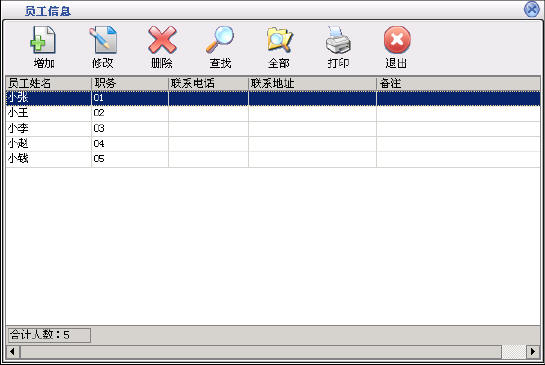
图 7 在基本设置模块中点击“员工信息”按钮打开员工信息窗口如图7。在窗口中可以看到所有的员工。点击“增加”按钮打开增加员工窗口,输入员工的信息,员工名称不能重复。点击“修改”按钮可以修改选中的员工信息。点击“删除”按钮可以删除选中的员工,如果该员工有业务发生则不能删除。点击“查找”按钮打开员工查询窗口,输入相应的条件查询不同的员工信息。点击“全部”按钮可以列出所有的员工信息。 |
||
*您的姓名:
*联系手机:
固话电话:
E-mail:
所在单位:
需求数量:
*咨询内容:
 898995850